使い方
はじめて開いた日から、
明けの朝まで。
勤務の並びを一度入れておけば、あとは開くだけです。 ここでは、最初の設定から予定・通知・プレミアムまでを、 実際の画面のとおりに並べています。読み飛ばして、必要なところだけ見てください。
01
画面は四つだけです
下のタブで、今日・カレンダー・グループ・設定を行き来します。
02
はじめの設定は、一度だけ
四つの画面を進むと終わります。あとは毎月、勝手に並びます。
-
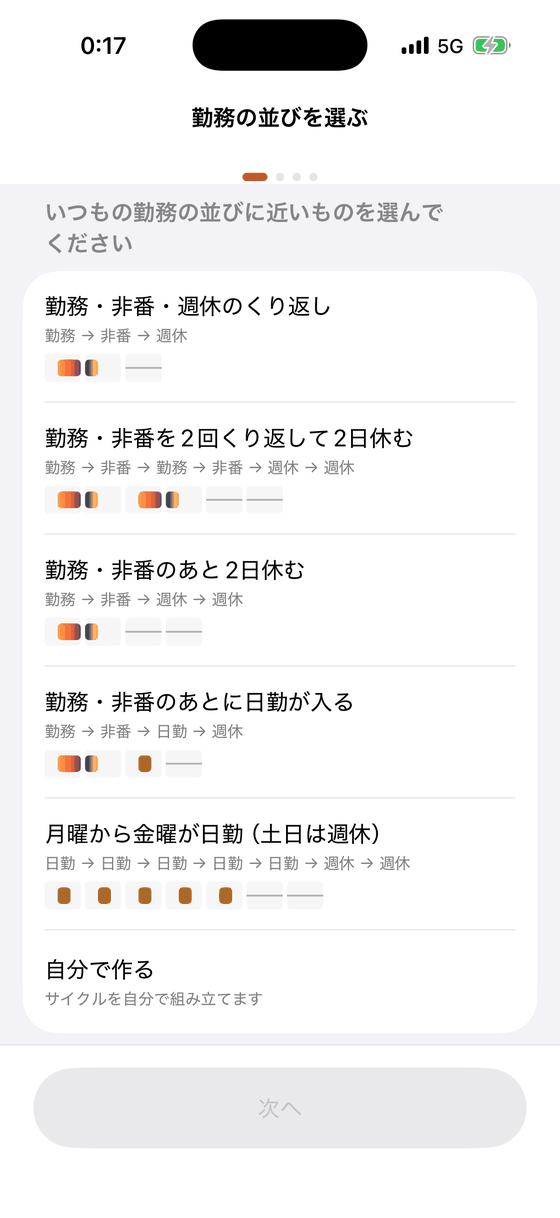
手順 1
いつもの並びに近いものを選ぶ
五つの型から選びます。合うものがなければ自分で作るで、1日ずつ組み立てられます。
-
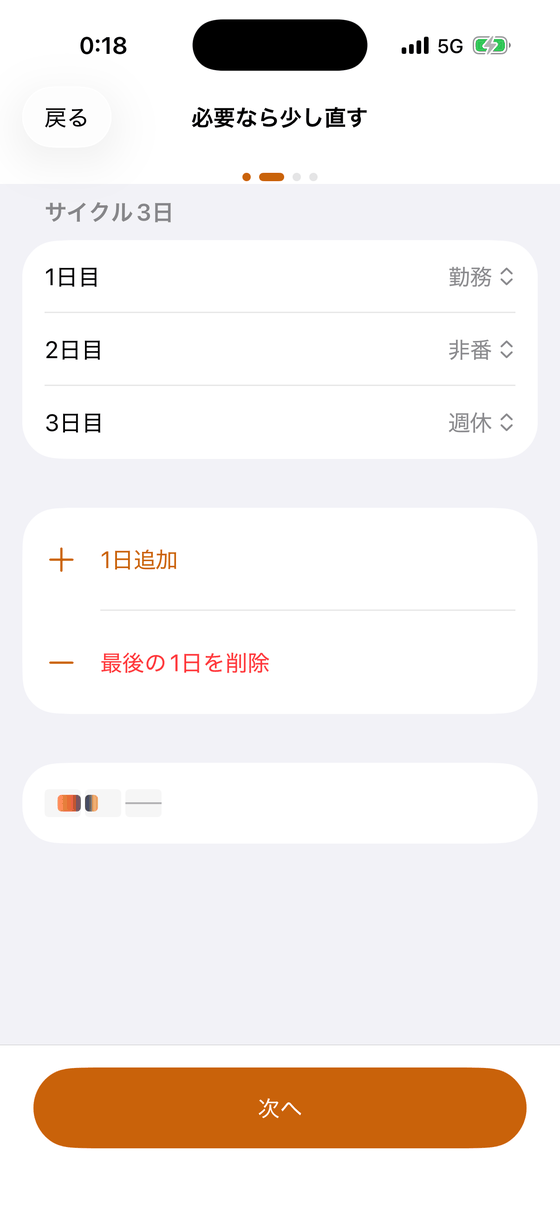
手順 2
必要なら少し直す
区分を差し替えたり、1日追加で日数を増やしたり。3日でも、5日でも、10日でも構いません。
-
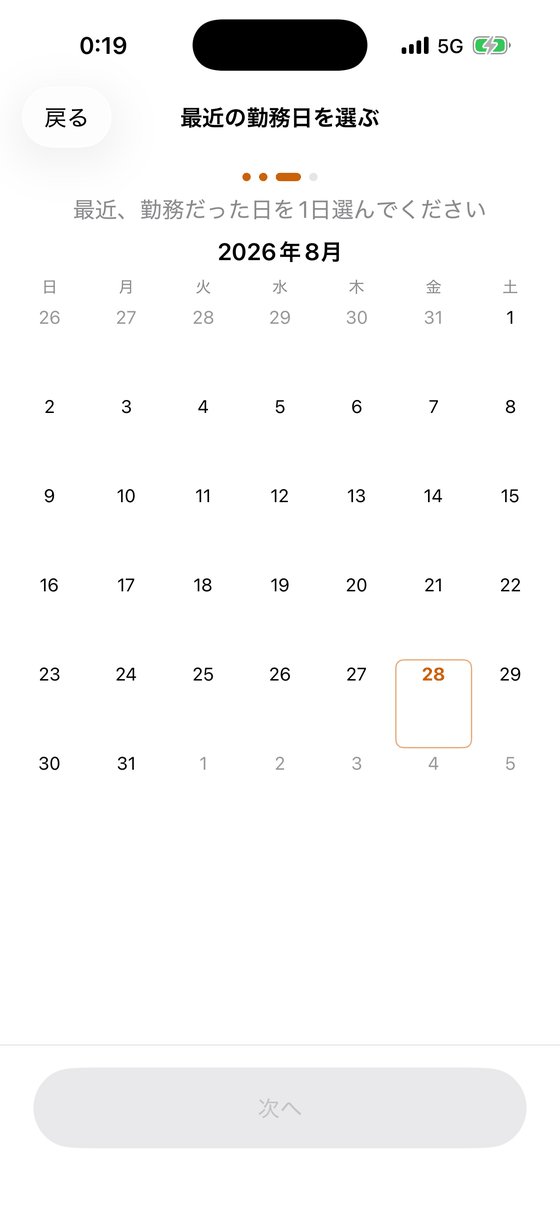
手順 3
最近、勤務だった日を選ぶ
ここが並びの起点です。覚えている直近の当番の日で構いません。あとからやり直せます。
-
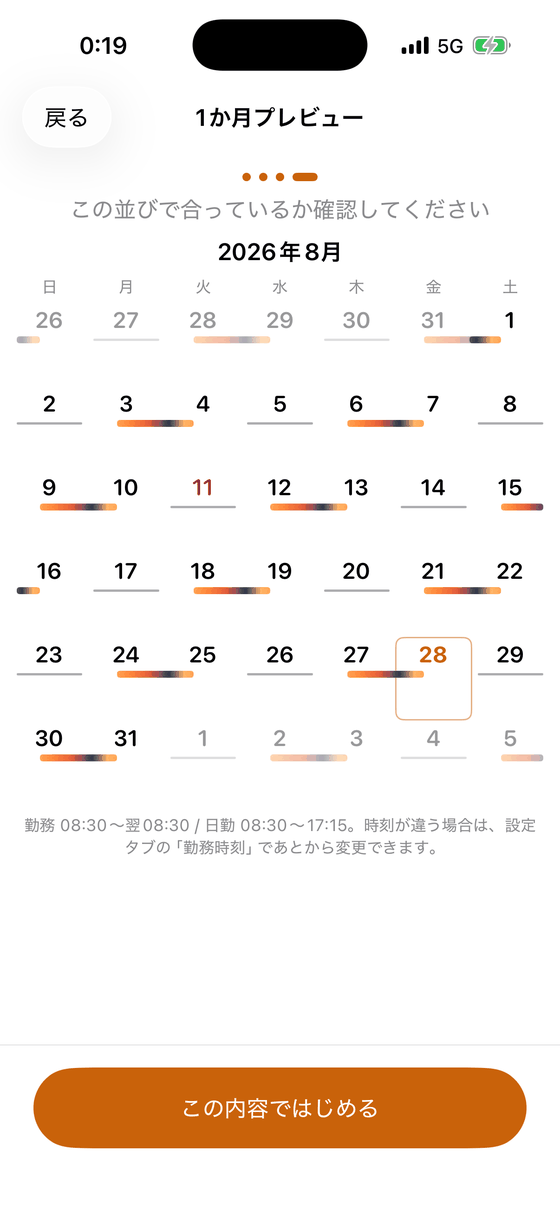
手順 4
1か月分を見て、確かめる
合っていればこの内容ではじめる。ずれていれば戻れます。
勤務時刻の最初の値は勤務 08:30〜翌08:30/日勤 08:30〜17:15です。 8:30交代でない署は、あとから 設定 → 勤務設定 → 勤務時刻 で合わせられます。
03
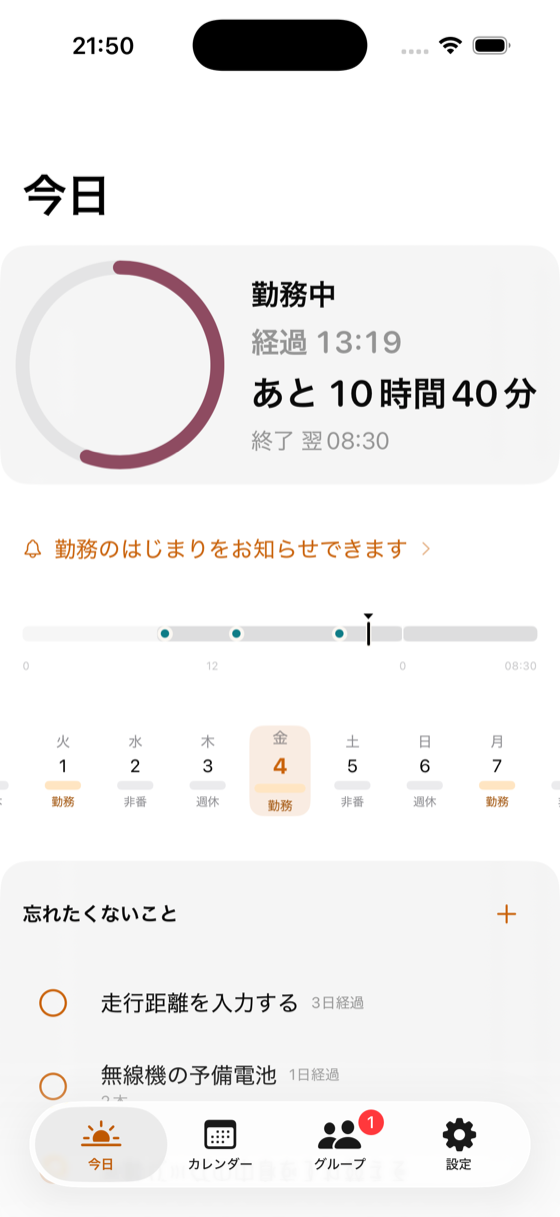
今日
開いた瞬間に、今日がどういう日かが分かる画面です。
- まるい数字
- 勤務中は経過とあと何時間、そして終了の時刻。 円は勤務の進み具合です。明けの日は次の勤務まで、休みの日はその日の様子が出ます。
- 今日1日の帯
- 左が0時、右が24時。予定の時刻が点で乗り、▼が今の時刻です。 勤務の時間帯はうっすら地の色が変わります。
- つぎの一行
- この先いちばん近い予定を1行だけ出します。
- 前後の日の並び
- 日付と区分が横に並びます。押すと、カレンダーのその日へ移ります。 指で左右に送れます。
- 忘れたくないこと
- 持ち物や連絡ごと。○を押すと完了になります。 くわしくは7 忘れたくないこと・メモを。
04
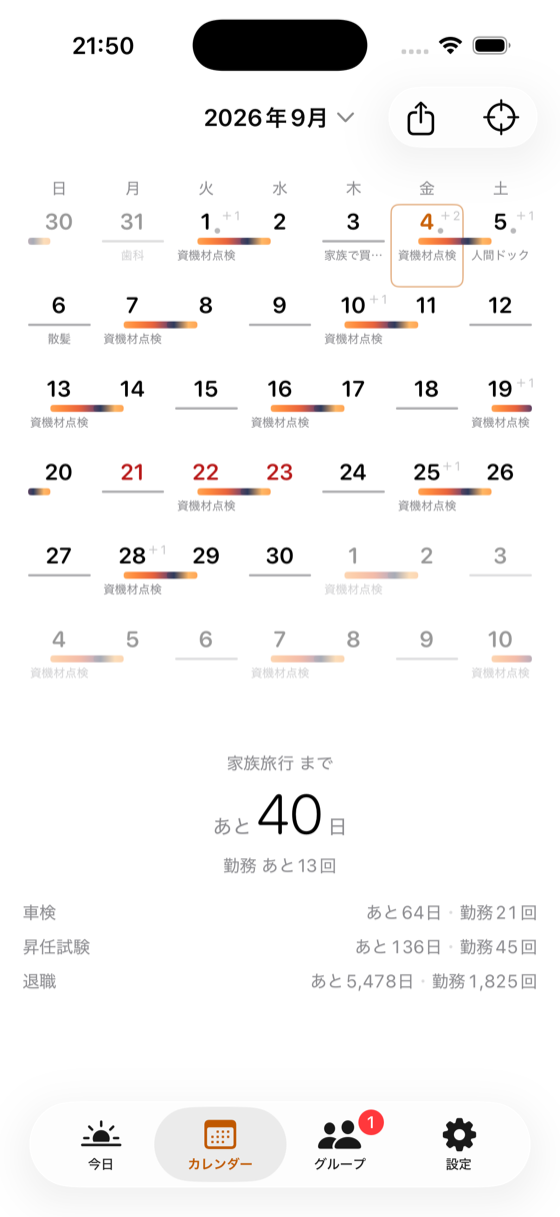
カレンダー
1日1本の帯で、当番の並びをそのまま追える画面です。
帯の読みかた
- 勤務08:30から翌08:30。帯は夜を越えて右端まで伸び、翌日の朝までつながります
- 非番前の日から続いている勤務の終わり。朝で切れます
- 日勤08:30から17:15。昼のあいだだけの帯です
- 週休細い線だけになります
- 休み年休など。日付が赤い文字になります
祝日も赤い数字で示します(名前は出しません)。 日付の右肩の「+2」は、その日にほかにも予定があるという意味です。
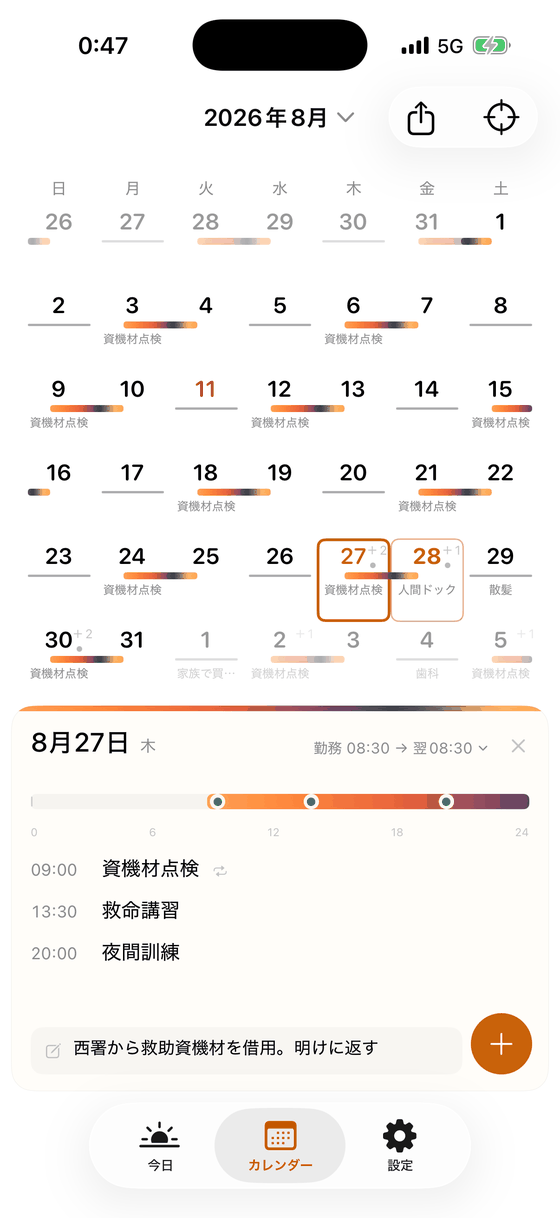
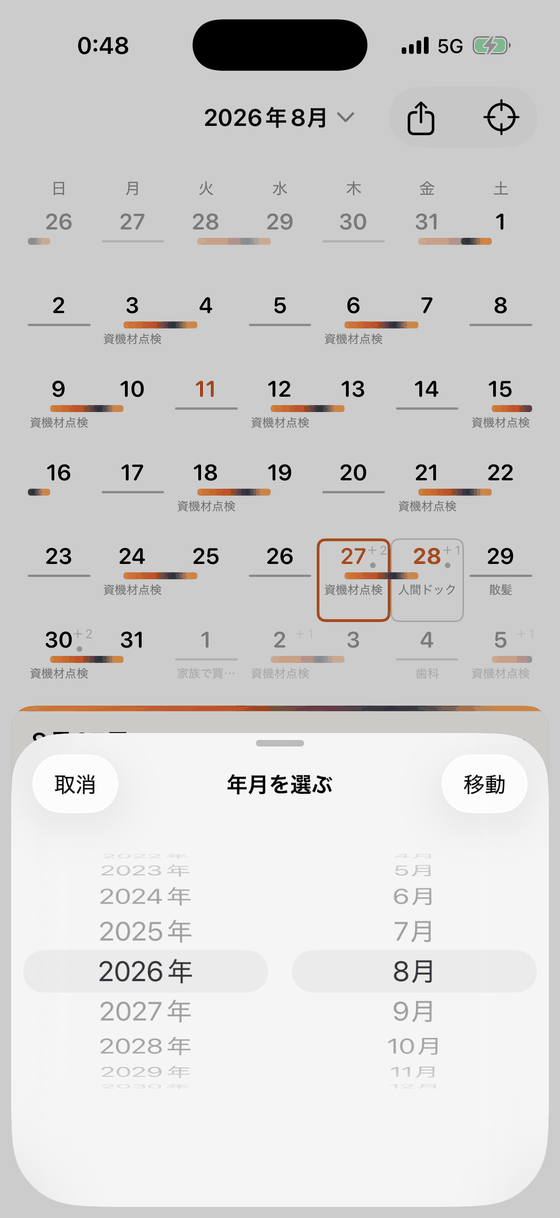
月を送るときは、カレンダーの上で左右にスワイプします。 今日から離れたら、右上の照準のボタンで戻れます。 その左にある共有のボタンは、1か月の予定を1枚の画像にまとめて送るためのものです。プレミアム
05
予定を入れる
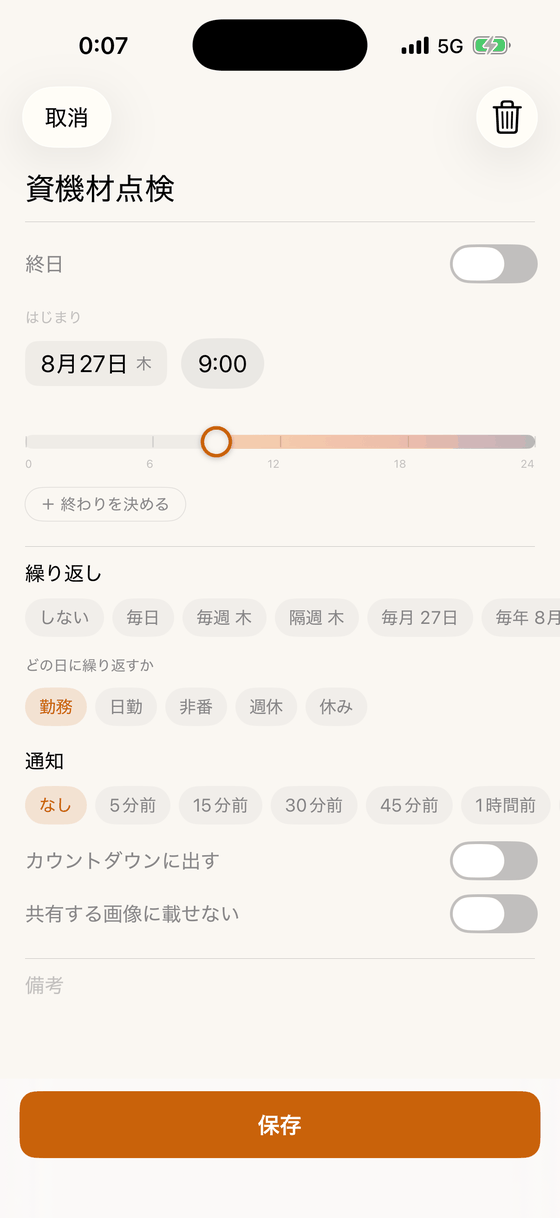
日付を押して、カードの右下の「+」から。開いた時点でタイトルに入力できます。
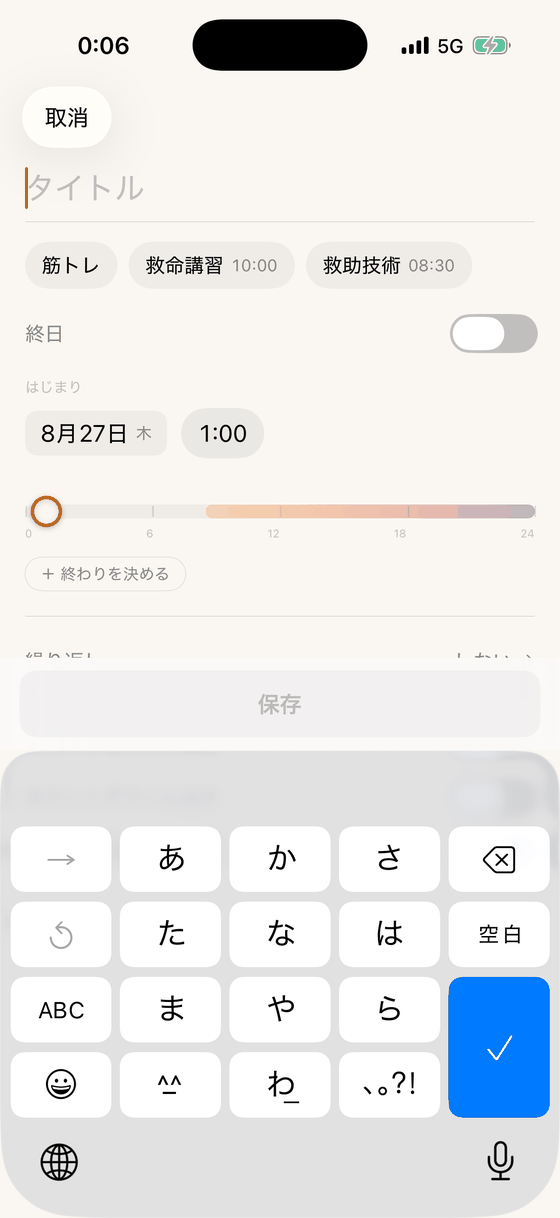
- 終日と時刻
- 終日を切ると、はじまりの時刻を決められます。数字を押しても、 下の24時間の帯をなぞっても変えられます。 終わりの時刻は「+ 終わりを決める」を押したときだけ付きます。
- 繰り返し
- しない/毎日/毎週/隔週/毎月/毎年に加えて、 勤務にあわせてくり返せます。「どの日に繰り返すか」で 勤務・日勤・非番・週休・休みを選ぶと、その区分の日にだけ立ちます。 点検や訓練のように当番の日だけ来るものは、これが向いています。
- 通知
- なし/5分前・15分前・30分前・45分前/1時間前・2時間前/1日前・2日前/ 1週間前・2週間前・4週間前/日時を指定。最初は「なし」です。 終日の予定では1日前より前だけを選べます。
- カウントダウンに出す
- 入れておくと、カレンダーの下にその日までの残り日数と残り勤務回数が出ます。 1件目は無料で、2件目からはプレミアムです(10 プレミアム)。
- 共有する画像に載せない
- 1か月を1枚の画像にして人へ送るとき、その予定だけを画像から外します。プレミアム アプリの中の見えかたは変わりません。通院や家のことを外したいときに使います。
- 備考
- その予定への短い書き置き。ロック画面には出ません。
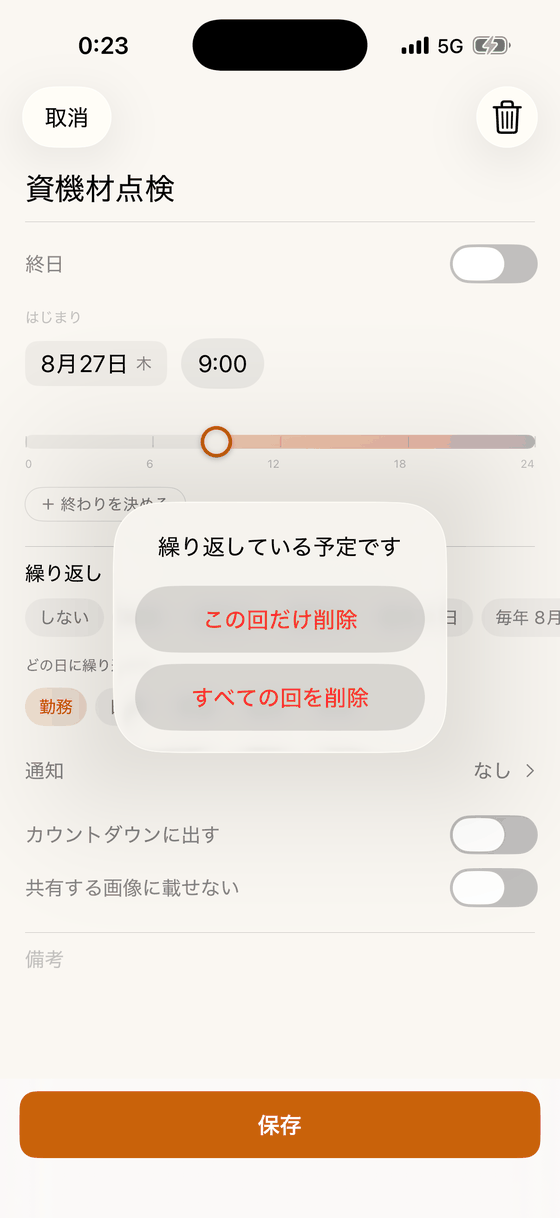
繰り返す予定は、この回だけ直せます
くり返している予定を直したり消したりすると、 この回だけにするかすべての回にするかを聞かれます。
「この回だけ」を選べば、その日の分だけが変わり、 次からの回は元のままです。急に訓練が飛んだ日も、 系列ごと作り直す必要はありません。
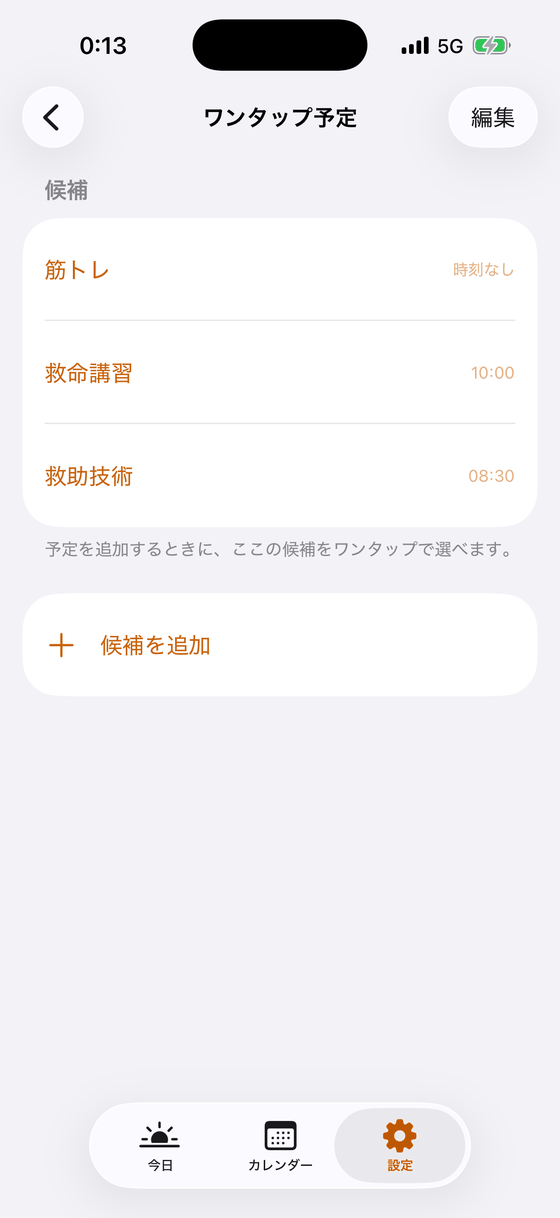
よく入れるものは、候補にしておく
予定の入力画面でタイトルのすぐ下に出る候補がワンタップ予定です。 押すだけで題名と時刻が入ります。
候補は設定 → ワンタップ予定で足したり、並べ替えたり、消したりできます。 はじめは「筋トレ」「救命講習 10:00」「救助技術 08:30」の三つが入っています。
06
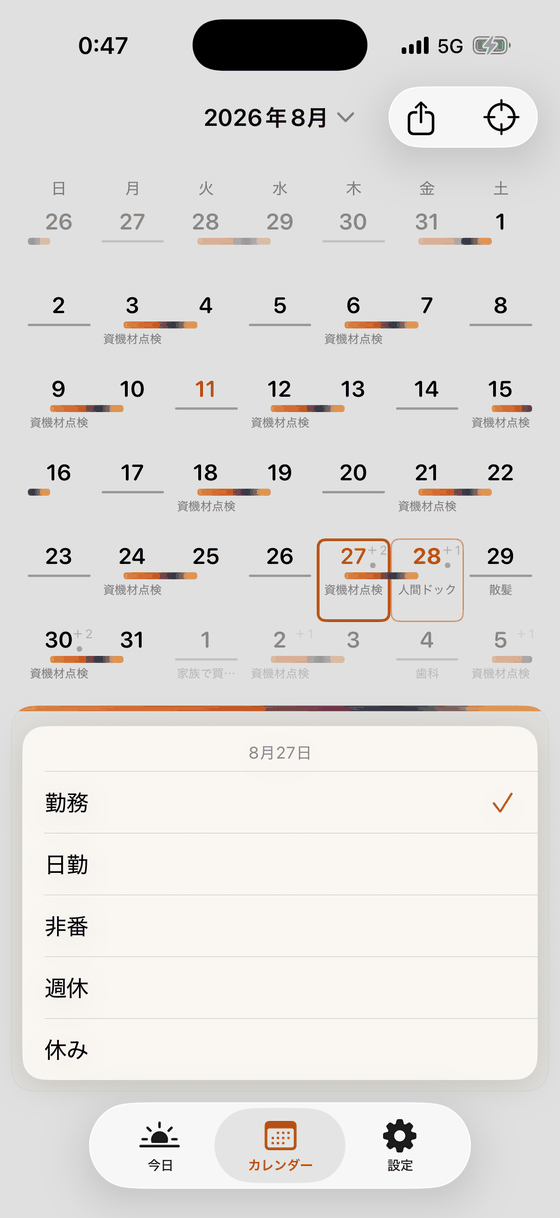
勤務を1日だけ変える
急な入れ替わりは、その日だけ直せます。並び全体は動きません。
カレンダーで日付を長押しするか、選んだ日のカードの右上にある 「勤務 08:30 → 翌08:30」の部分を押します。 勤務・日勤・非番・週休・休みから選び直すだけです。
変えた日は、カウントダウンの残り勤務回数にもすぐ反映されます。 通知や目覚ましも、その日の区分にあわせて自動で付いていきます。
07
忘れたくないこと・メモ
書きとめる場所が二つあります。用途が違います。
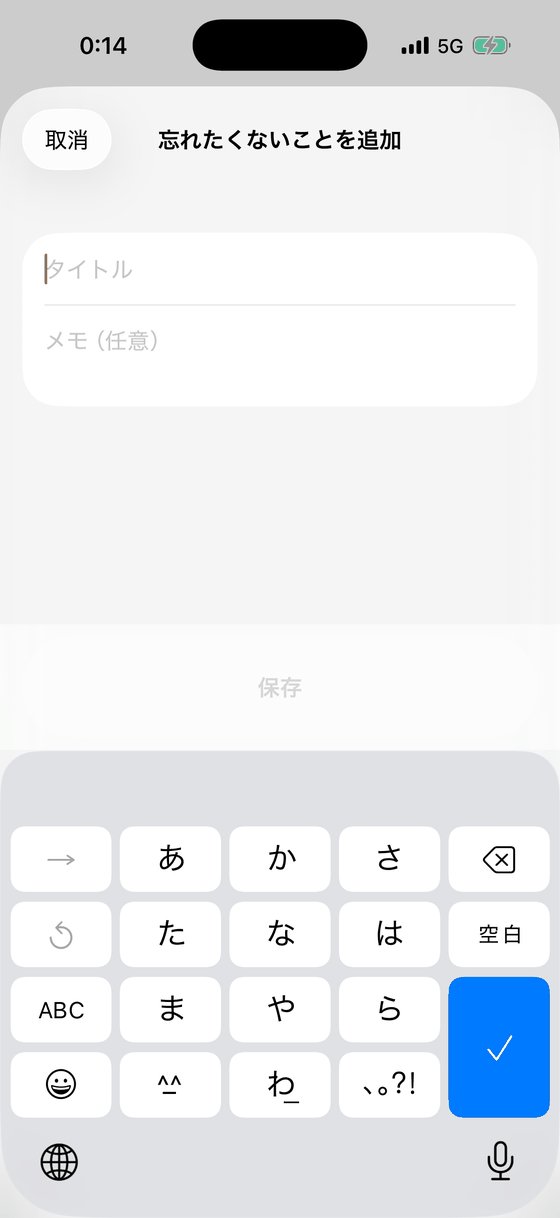
日付を持ちません。片付くまで残ります。
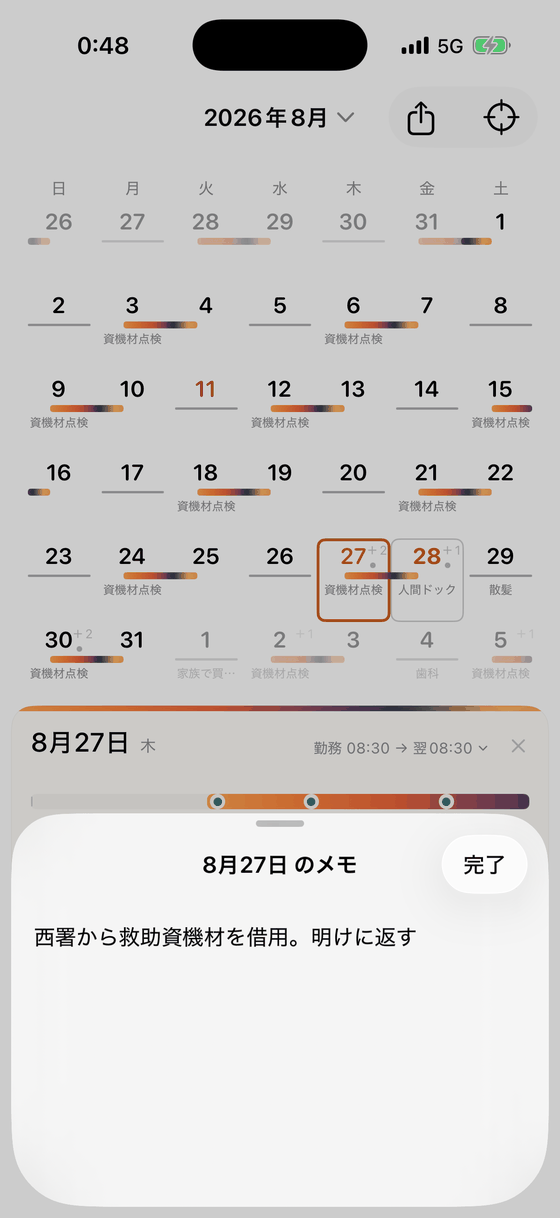
日付に付きます。1日に1つ。
- 登録から何日たったか
- 忘れたくないことには経過日数が付きます。登録した日は出ず、 翌日から「1日経過」。急かさないための、静かな目印です。
- 完了
- ○を押すと完了になり、一覧から静かに外れます。記録は残ります。
- ロック画面
- 忘れたくないことと日別メモは、通知には出しません。
08
知らせと目覚まし
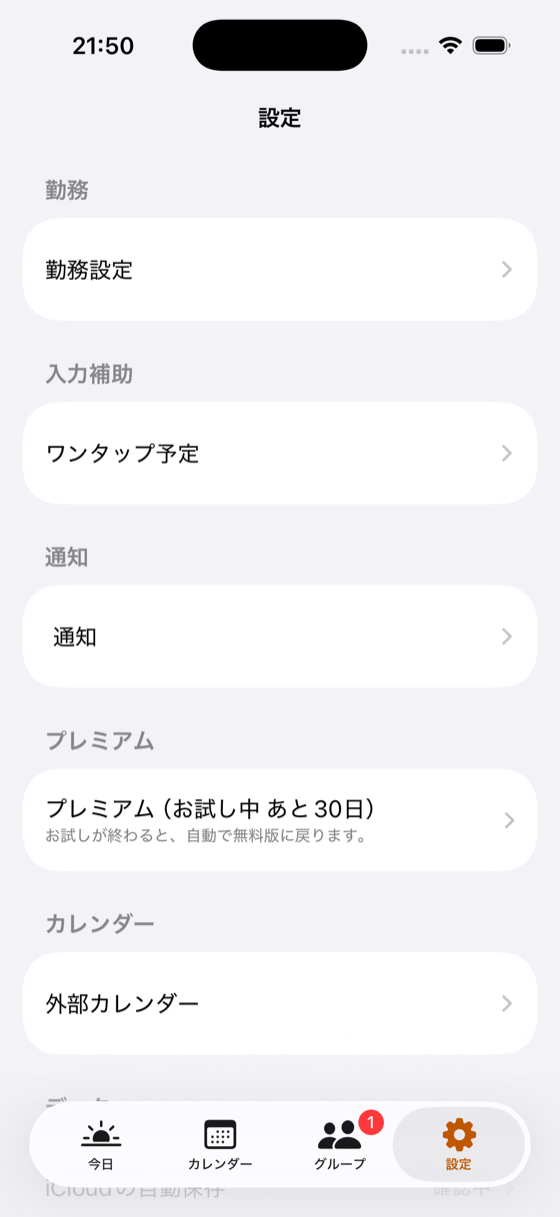
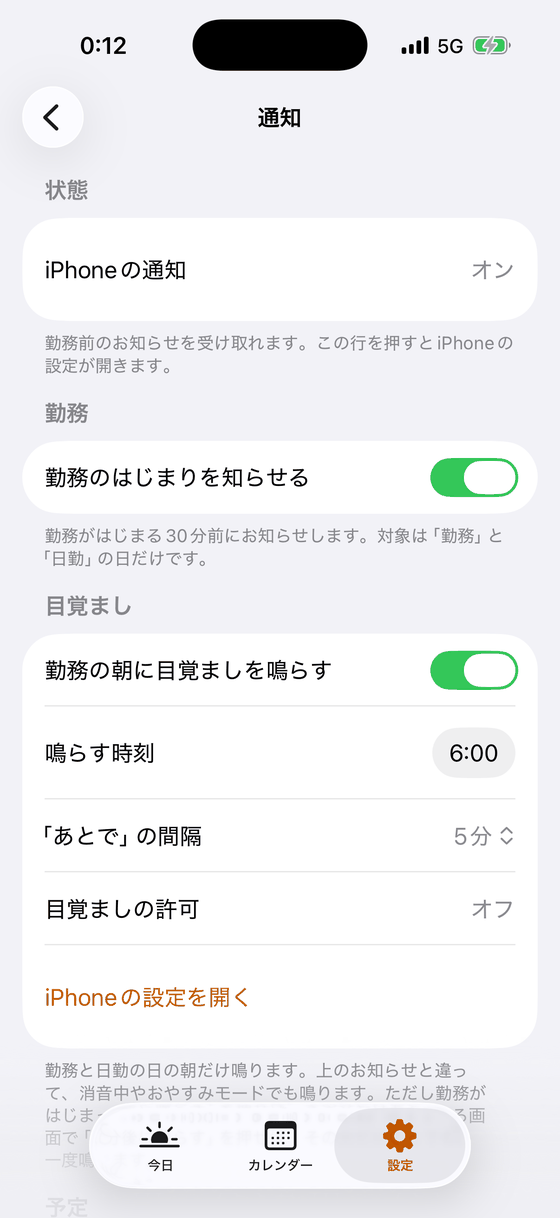
設定 → 通知。勤務の日だけに働くようにしてあります。
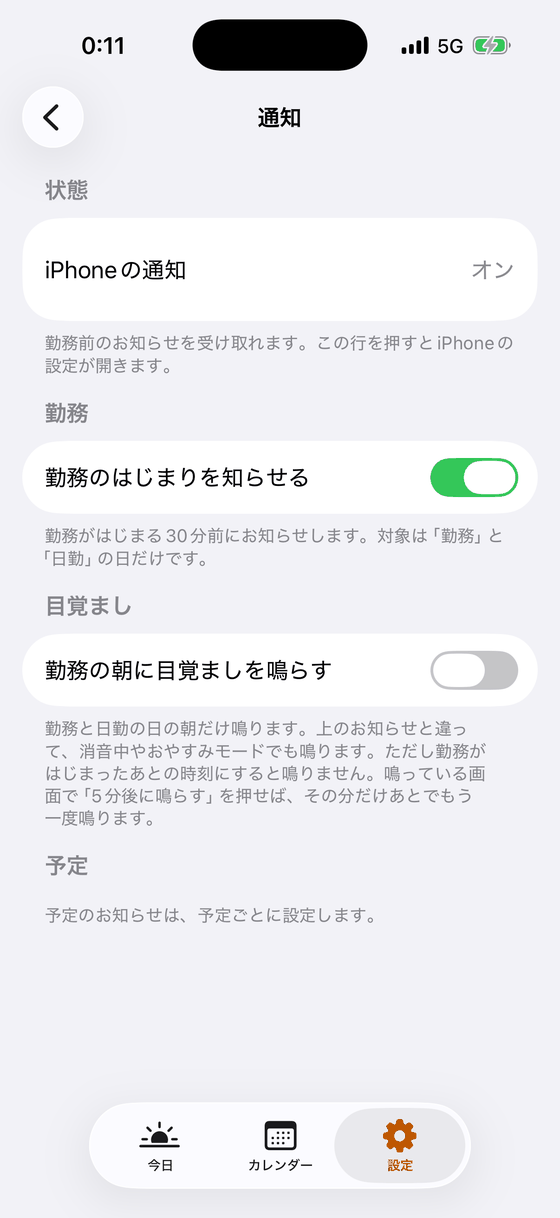
- 勤務のはじまりを知らせる
- 勤務がはじまる30分前にお知らせします。対象は「勤務」と「日勤」の日だけ。 非番や週休の朝は鳴りません。
- 勤務の朝に目覚ましを鳴らす
- 鳴らす時刻を決めておくと、勤務と日勤の日の朝だけ鳴ります。 お知らせと違って消音中やおやすみモードでも鳴ります。 鳴っている画面で「あとで」を押すと、決めた分だけ後にもう一度鳴ります。 iPhoneの「目覚ましの許可」が要ります(iOS 26以降)。
- 予定のお知らせ
- 予定ごとに決めます(5 予定を入れる)。 ロック画面には予定の名前が出ます。メモと日別メモは出しません。
勤務の並びを1日変えれば、お知らせも目覚ましも一緒に動きます。 毎晩かけ直す必要はありません。
09
勤務の並びを直す
設定 → 勤務設定。異動やサイクルの変更があったときに使います。
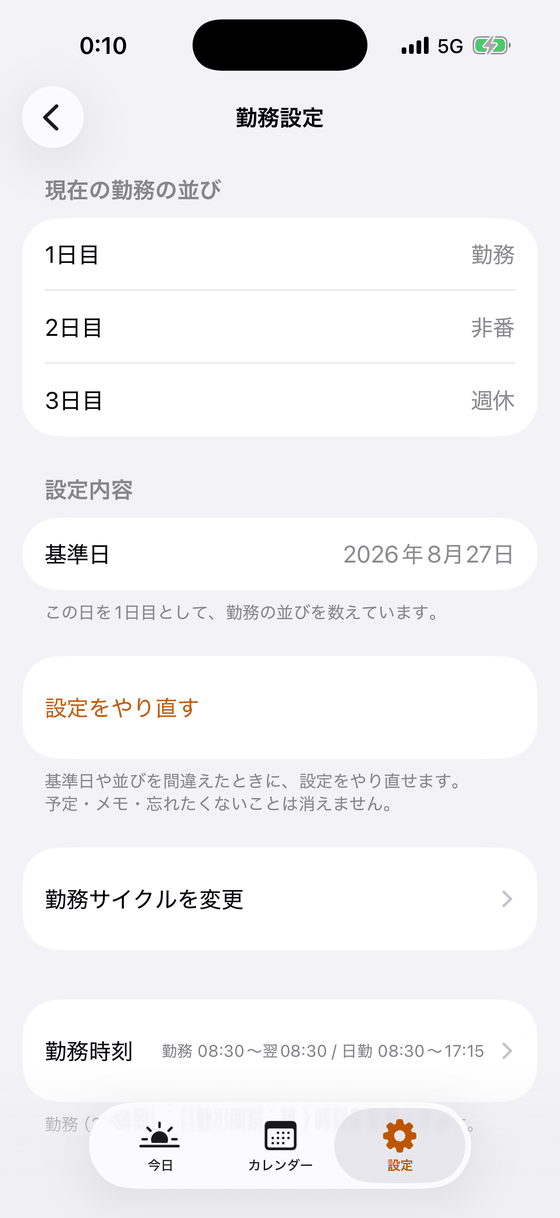
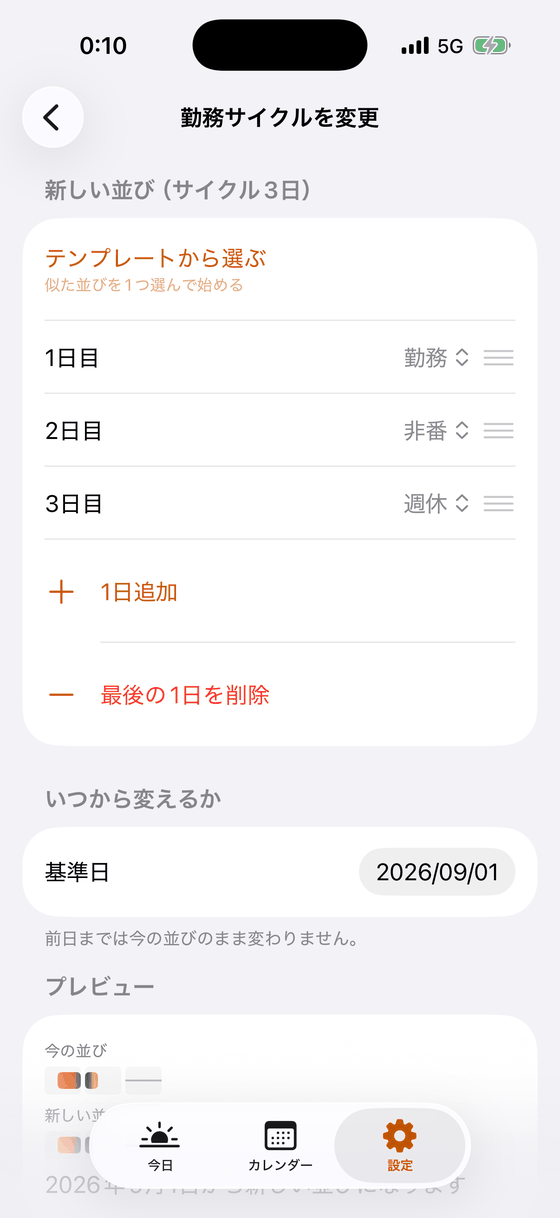
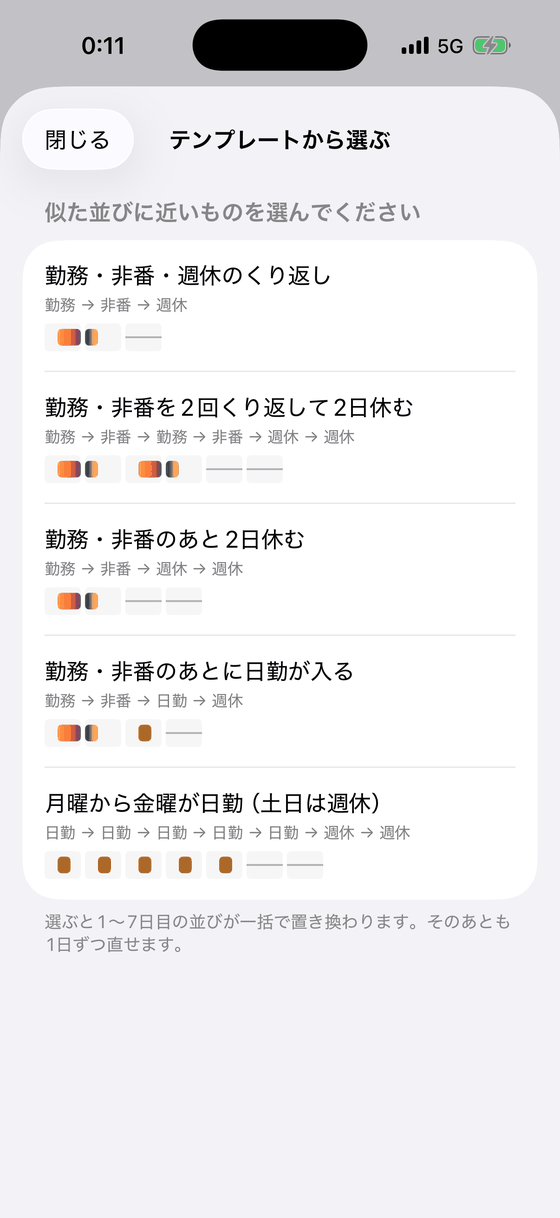
- 勤務サイクルを変更
- 新しい並びといつから変えるかを決めます。 その日の前までは今までの並びのままです。過去がさかのぼって書き換わることはありません。
- 勤務時刻
- 勤務(24時間)と日勤の開始・終了を変えられます。 8:30交代でない署は、ここを合わせてください。
- 設定をやり直す
- 基準日や並びを間違えたときに、最初の四つの画面をやり直せます。 予定・メモ・忘れたくないことは消えません。
10
プレミアム
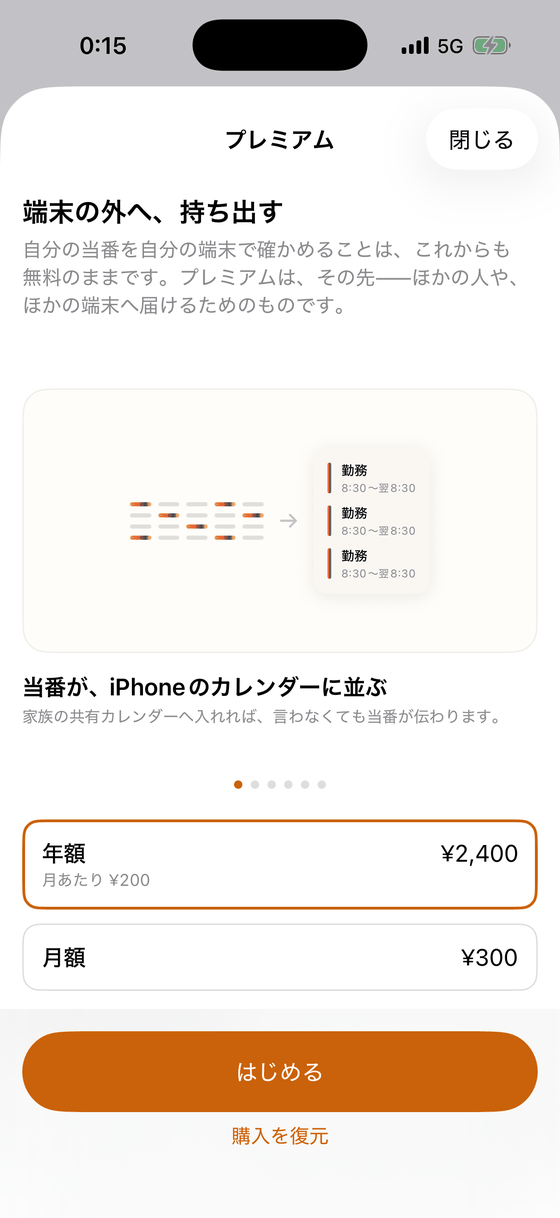
端末の中で完結することは、これからも無料です。 プレミアムは、入れたものを端末の外へ持ち出すためのものです。
はじめの1か月は、何もしなくてもすべての機能が使えます。 1か月たつと自動で無料版に戻り、入れた予定・メモ・勤務の並びは何も消えません。 カードの登録も要りません。
続けるときは月額か年額を選びます。解約や、機種を変えたあとの 「購入を復元」も、プレミアムの画面から行えます。 金額と規約は利用規約にまとめてあります。
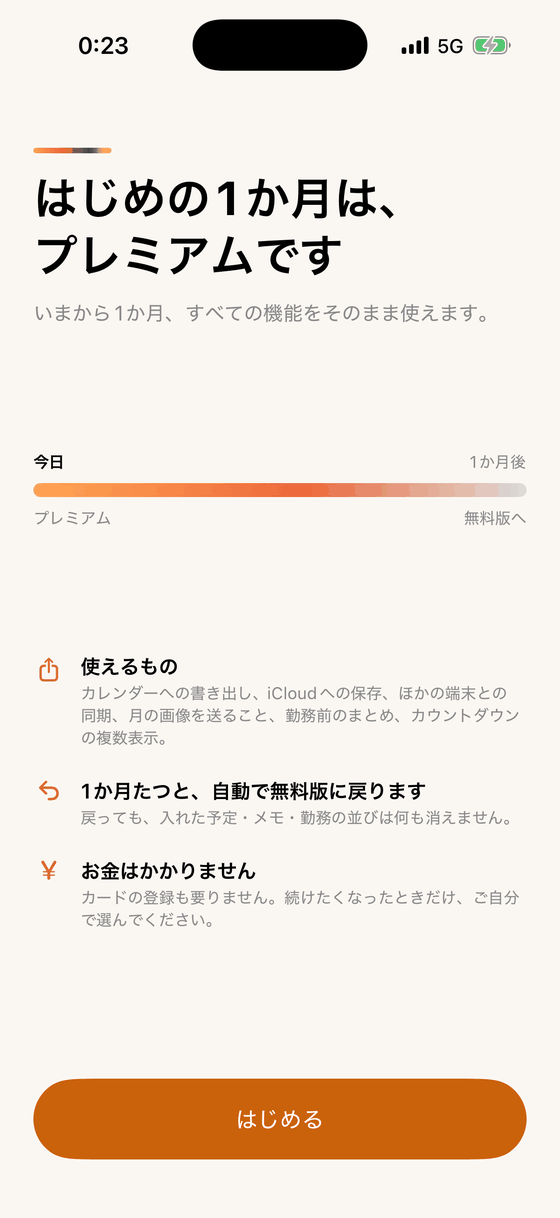
プレミアムでできる七つ
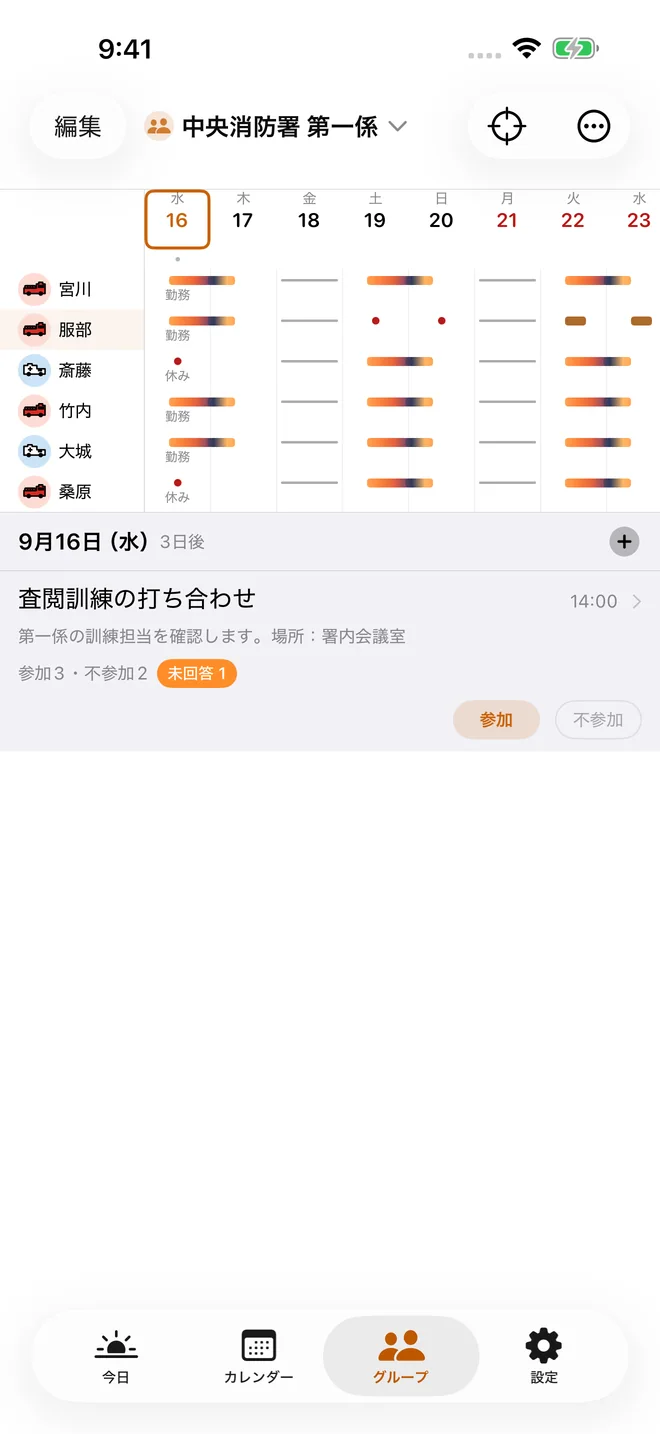
- 同じ係の人と、グループを作る
- 招待コードで同じ係の人とつながると、今日から先の全員の勤務区分が横に続く表で並びます。 グループの予定を入れて、参加・不参加を集めることもできます。 作る側だけがプレミアムであれば足ります。 招かれて参加する側は無料のままで、登録は要りません。
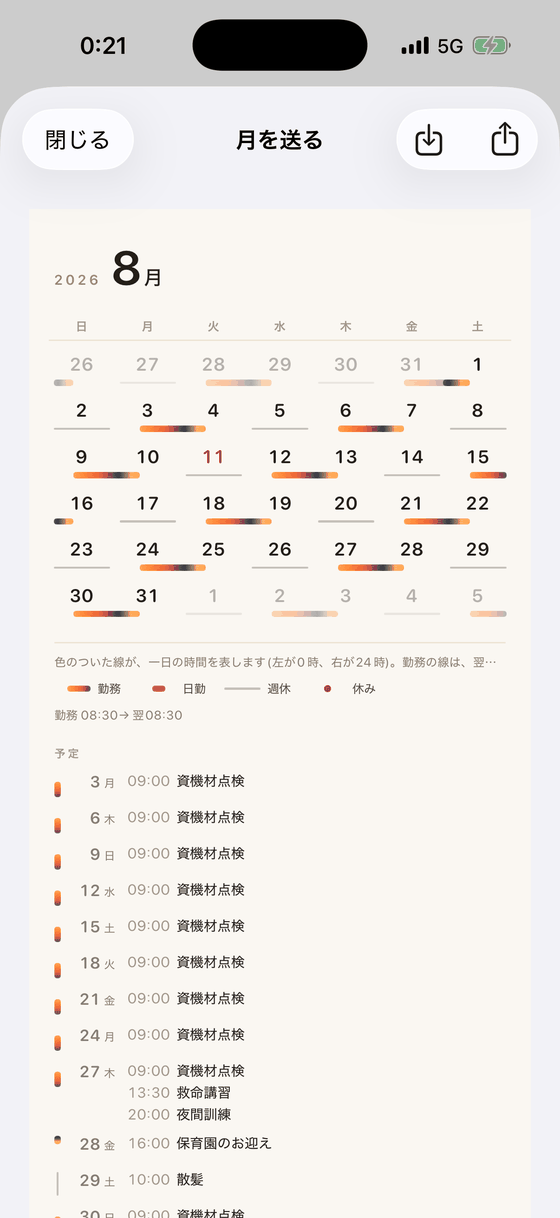
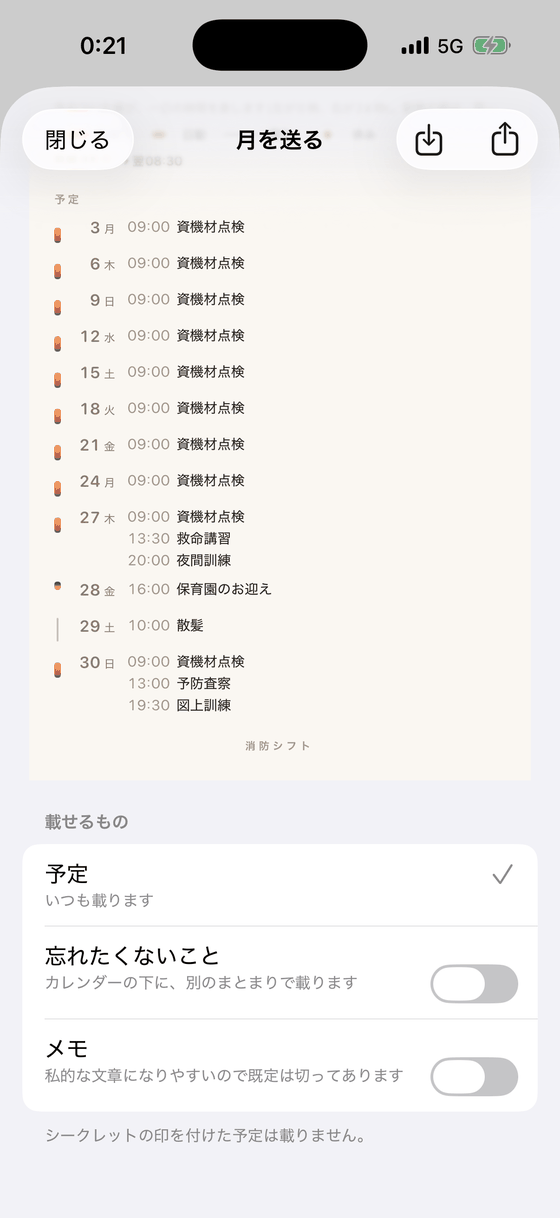
- 1か月の予定を、1枚の画像にまとめて送る
- その月の当番と予定を縦長の画像にして、LINEでもメールでも送れます。 相手にアプリは要りません。載せるものは選べます(忘れたくないこと・メモは既定で切ってあります)。 カレンダー右上の共有ボタンから。
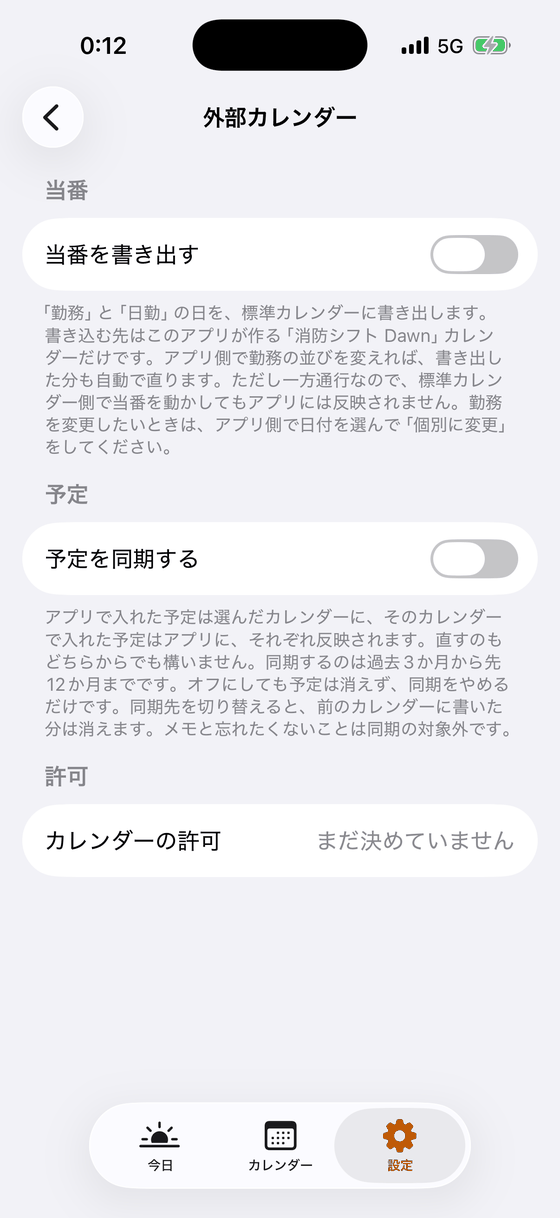
- 当番と予定を、iPhoneのカレンダーとやり取りする
- 「勤務」と「日勤」の日を、標準カレンダーの専用のカレンダーへ書き出します。 家族の共有カレンダーへ入れておけば、言わなくても当番が伝わります。
- 予定は行き来します。アプリで入れた予定は選んだカレンダーへ、 そちらで入れた予定はアプリへ。どちらから直しても構いません。 過去3か月から先12か月までが対象です。
- iCloudへ保存する
- iPhoneが壊れても、入れた予定とメモは残ります。
- ほかの端末でも、同じ当番表
- iPadでも、機種を変えたあとでも、そのまま続きから使えます。
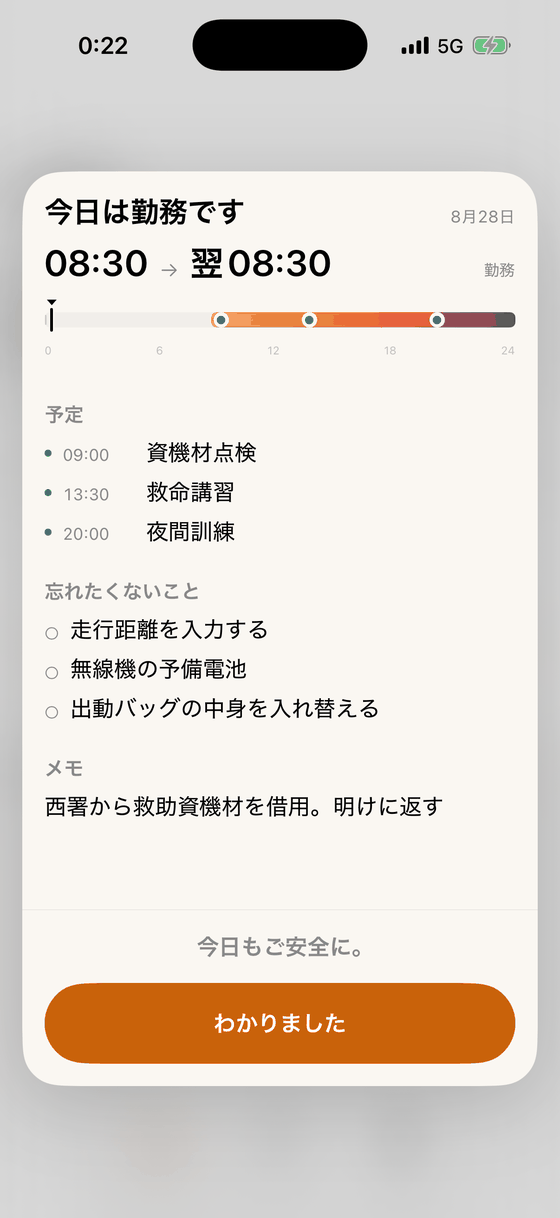
- 勤務の朝に、その日のことを1枚で
- 出勤の前にアプリを開くと、その日の予定・忘れたくないこと・メモが1枚にまとまって出ます。
- カウントダウンを、いくつでも
- 残り日数と残り勤務回数を並べて数えます。 1件目は、無料のままでも必ず出ます。2件目からがプレミアムです。
11
データとプライバシー
入れたものは、端末とご自身のiCloudの中にあります。
- 保存される場所
- お使いのiPhoneと、ご自身のiCloudアカウントの中です。 提供者がその中身を見る手段はありません。アカウント登録も要りません。
- グループで同僚に見えるもの
- グループを使う場合だけ、勤務の区分(勤務・非番・週休・日勤・休み)と、 ご自身で決めた表示名・アイコン、グループの予定と出欠が、 同じグループの参加者にも見えます。 個人の予定・メモ・勤務の時刻は共有されません。 グループを使わなければ、この項目はあてはまりません。
- 広告と分析
- 広告は表示しません。分析SDKは一つも入れていません。
- 全データ削除
- 設定 → データ削除から、入れたものをすべて消せます。 元には戻せません。
12
こまったとき
- 勤務の並びが1日ずれています
- 設定 → 勤務設定 → 設定をやり直すで、基準日を選び直してください。 1日だけずれているなら、カレンダーでその日を長押しして区分を変える方が早いこともあります。 予定・メモ・忘れたくないことは、どちらの方法でも消えません。
- 目覚ましが鳴りません
- 設定 → 通知の「目覚ましの許可」をご確認ください。オフのままだと鳴りません。 鳴らす時刻を勤務がはじまったあとの時刻にしている場合も鳴りません。 目覚ましはiOS 26以降でお使いいただけます。
- 予定のお知らせが来ません
- 予定のお知らせは予定ごとに設定します。最初は「なし」です。 予定を開いて「通知」を選び直してください。 iPhone側の通知が切れている場合は、設定 → 通知の一番上から開けます。
- 予定やメモが見当たりません
- 設定の「全データ削除」を実行していないか、iCloudアカウントを切り替えていないかをご確認ください。 データはサインインしているiCloudアカウントごとに保存されます。
- 家族に当番を伝えたい
- 月を1枚の画像にして送るか、標準カレンダーへ書き出して共有カレンダーに入れる方法があります。 どちらもプレミアムの機能です(10 プレミアム)。
ここに無いことは、お問い合わせからお知らせください。 個人で作っているため、返信に1週間ほどいただくことがあります。
画面はiOS 26のiPhoneで撮ったもので、実際の表示は端末や設定によって変わることがあります。 アプリが示す勤務日は、登録した並びから計算したものです。 実際の勤務は、必ず所属の正式な通知にしたがってください。